리허설 준비표
첫 곡부터,
다음 합주까지.
화면에 보이는 이름을 따라 차근차근 준비하세요.
혼자 시작해도 좋고, 가까운 멤버와 연결해도 좋습니다.
로그인 없이, 먼저 둘러보세요.
처음 실행하면 예시 곡·멤버·메시지·일정이 있는 데모 워크스페이스가 열립니다.
- 합주에서 예시 곡 ‘파도 위로’의 악보를 확인합니다.
- 악보와 멤버를 열어 곡과 담당 악기를 둘러봅니다. 추가·수정한 내용은 이 기기에 자동 저장됩니다.
- 밴드를 만들거나 가입할 때 멤버에서 Apple 로그인을 합니다. 악보와 로컬 합주 기능은 로그인 없이 사용할 수 있습니다.
합주 · 악보 · 멤버 · 소통 · 더보기
합주 · 악보 · 멤버 · 소통 · 일정 · 기록
팁 iPhone의 일정·기록·찾기·백업은 ‘더보기’ 안에 있습니다.
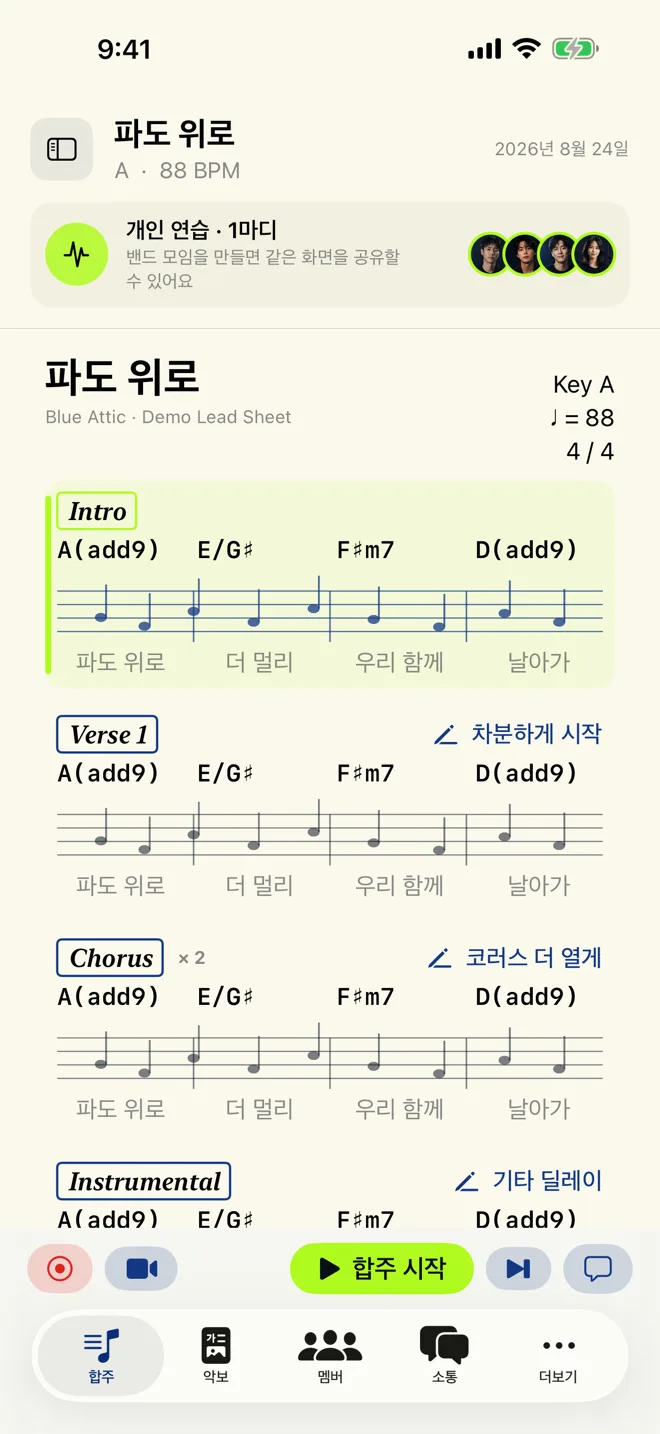
곡과 송폼의 뼈대를 만드세요.
송폼은 곡의 섹션 순서, 마디 수와 반복을 정리한 연주 지도입니다.
- 악보 › 곡 추가를 누릅니다. 새 곡에서 곡 제목, 키, 템포 88 BPM 등을 정하고 추가합니다.
- 곡을 선택하고 송폼 편집을 엽니다. 섹션 이름, 마디 수, 반복, 합주 메모를 입력합니다.
- 섹션 추가로 구간을 더합니다. 편집을 누르고 행을 드래그해 순서를 바꾼 뒤 저장합니다. VoiceOver에서는 ‘위로 이동’·‘아래로 이동’ 동작을 사용할 수 있습니다.
팁 ‘송폼 제안’은 가사·코드 텍스트에서 초안을 제안합니다. 마디 수를 확인한 뒤 저장하세요. 송폼만으로도 섹션·마디 큐를 사용할 수 있습니다.
확인해 주세요 저장하지 않고 닫으면 ‘변경사항 폐기 / 계속 편집’ 확인이 나옵니다.
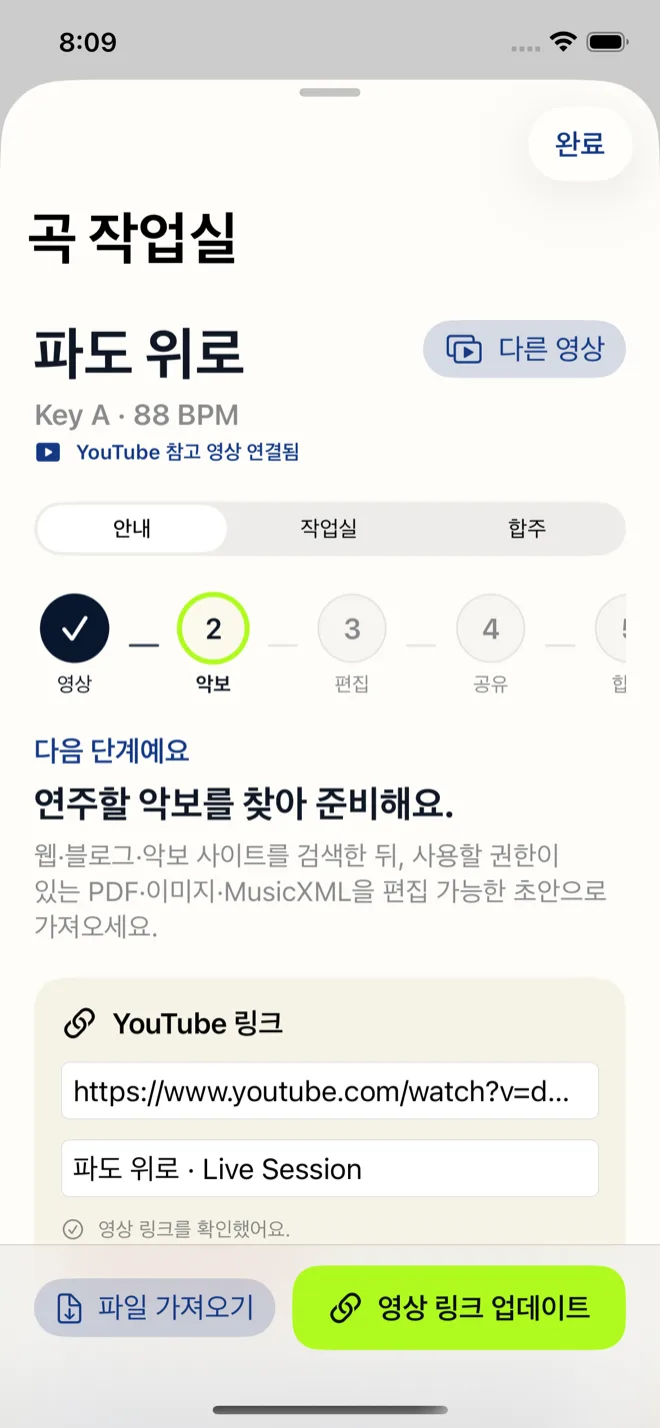
참고 영상부터 연결할 수 있어요.
곡 작업실의 ‘영상 → 악보 → 편집 → 공유 → 합주’ 순서로 준비 상태를 확인합니다.
- 곡 화면에서 곡 작업실을 엽니다. 상단의 안내 / 작업실 / 합주로 보기를 바꿀 수 있습니다.
- YouTube 링크를 붙여 넣고 영상 연결을 누릅니다. 연결된 링크를 바꿀 때는 영상 링크 업데이트를 사용합니다.
- 참고 자료를 열 때 YouTube에서 열기를 선택합니다. 악보 파일은 다음 단계에서 직접 가져옵니다.
팁 다섯 준비 단계에서 현재 할 일을 확인하세요. 파일과 음원은 사용 권한이 있는 자료를 선택하세요.
확인해 주세요 YouTube는 외부 앱이나 브라우저에서 열립니다. 오디오·영상을 내려받지 않습니다.
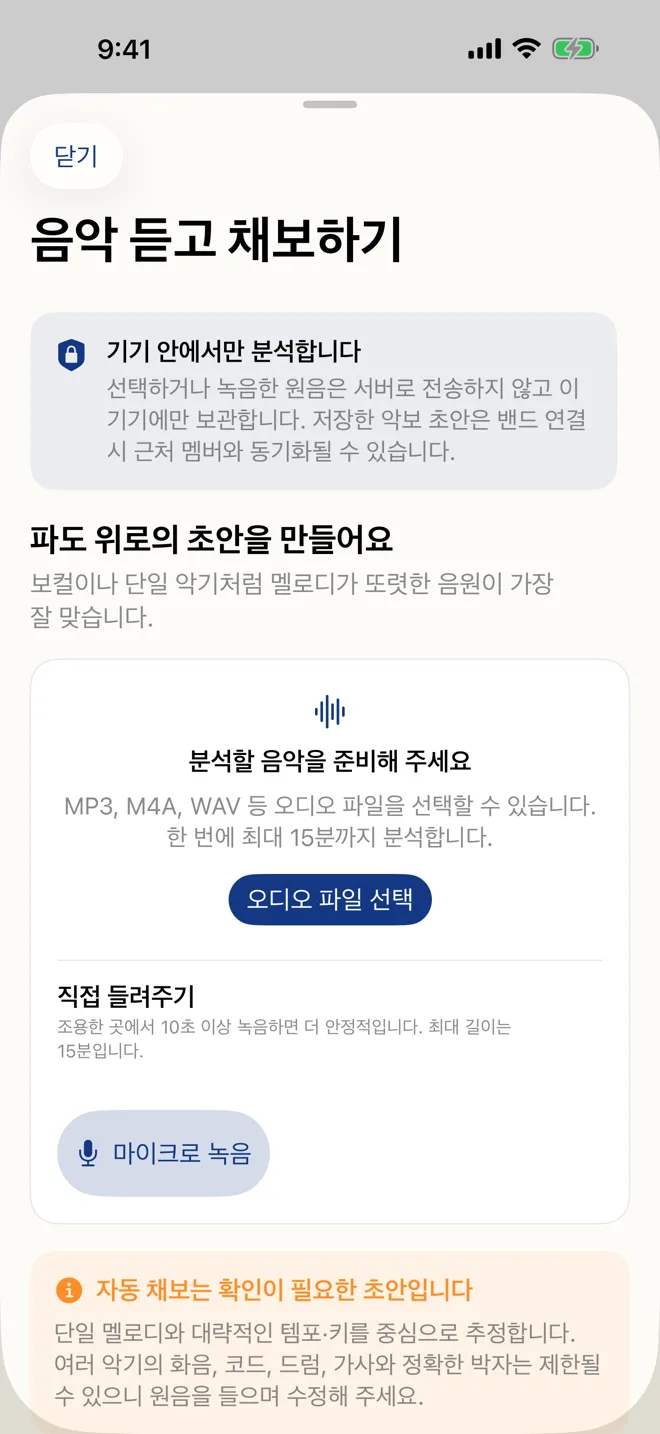
악보를 가져와 초안을 만드세요.
파일·카메라·오디오 가운데 준비한 자료에 맞는 방법을 고릅니다.
- 곡의 PDF · 이미지 · MusicXML 선택에서 파일을 고르거나 카메라로 악보 스캔을 선택합니다. 원본은 기기에 보존됩니다.
- 음원이라면 음악 채보 › 음악 듣고 채보하기를 엽니다. 오디오 파일 선택 또는 마이크로 녹음을 사용합니다.
- 이 음원 분석하기 뒤 ‘편집 전에 확인해 주세요’를 읽고 저장하고 악보 편집을 누릅니다. 기존 악보가 있으면 기존 악보 교체하고 편집이 표시됩니다.
파일 악보 PDF · 이미지 · .musicxml · .xml
음원 MP3 · M4A · WAV · 최대 15분
팁 선명한 단선율 악보, 멜로디가 또렷한 음원부터 시작하세요. 마이크 녹음은 조용한 곳에서 10초 이상 들려주는 편이 안정적입니다.
확인해 주세요 자동 채보는 확인이 필요한 초안입니다. .mxl은 지원하지 않으므로 .musicxml 또는 .xml로 먼저 내보내세요. 다성부·타브·손글씨는 직접 교정이 필요합니다.
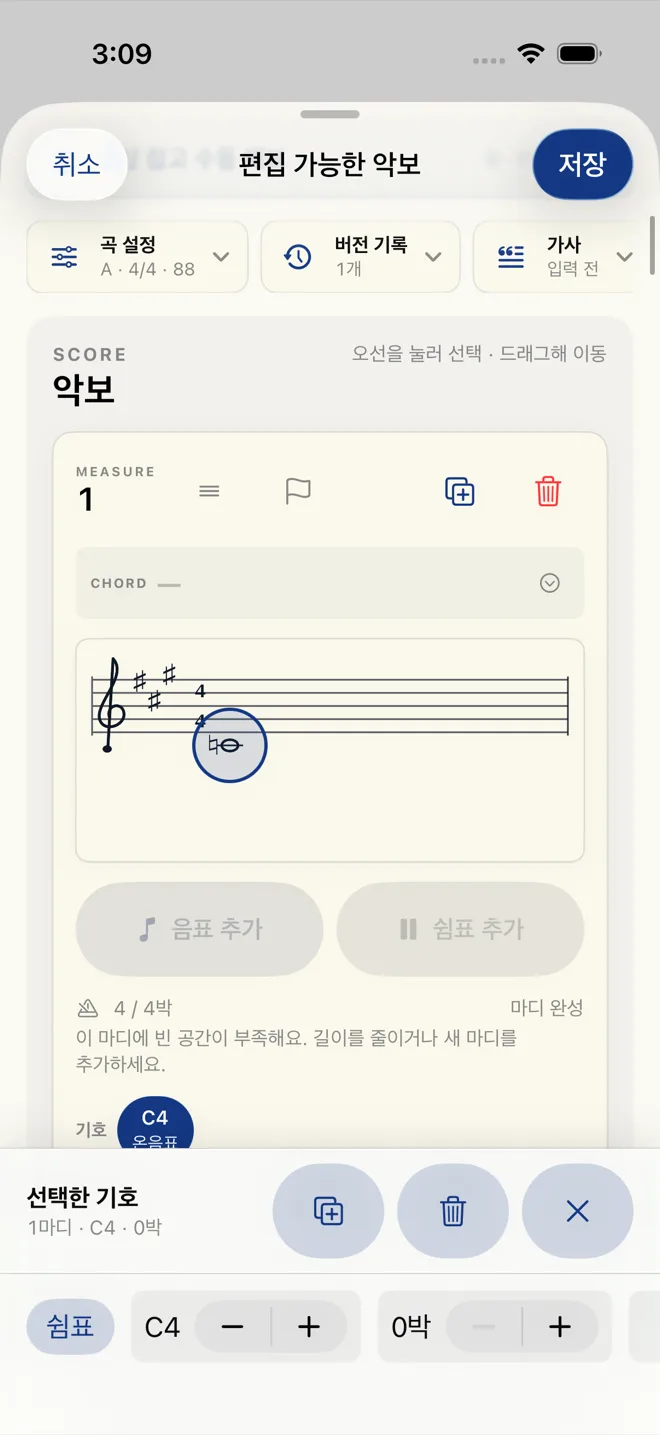
음표·마디를 확인하고 저장하세요.
악보 편집기에서는 원본과 초안을 비교하며 연주에 맞게 다듬습니다.
- 악보 편집 › 편집 가능한 악보에서 곡 설정으로 조성·박자·BPM을 확인합니다.
- 마디 카드를 고르고 음표 추가 또는 쉼표 추가를 사용합니다. 오선을 눌러 선택하고 드래그해 이동합니다. 선택한 기호에서 음높이·박·점음표·잇단음표·붙임줄·셈여림을 조정합니다.
- ‘마디 완성 / 마디 길이 초과 / 겹치는 기호 확인’ 상태를 확인합니다. 남은 박자를 넘기면 길이를 줄이거나 새 마디를 추가하세요.
- 구간 복사에서 시작·끝 마디, 삽입 위치와 미리보기를 확인하고 삽입합니다. 실행 취소 / 다시 실행도 사용할 수 있습니다.
- 오선 / 코드표를 바꿔 보고 반복·순서 기호 따라 듣기와 재생 속도로 확인합니다. 필요하면 송폼에 반영한 뒤 저장합니다.
- 내보내기에서 MusicXML·ChordPro·PDF·PNG를 선택합니다.
팁 ‘버전 기록’은 곡당 최대 20개를 이 기기에 보관합니다. 미리 보고 되돌린 내용도 저장해야 적용됩니다.
iPad 키보드 단축키
⌘1~⌘5 음길이 · ⌘. 점음표 · ⌘T 붙임줄
⌥↑↓ 음높이 · ⌥←→ 이동 · ⌘⌫ 삭제
각자의 파트를 고르세요.
기준 악보를 복사해 악기에 맞는 이조 파트를 만들 수 있습니다.
- 곡의 파트 메뉴 › 파트 추가…를 선택합니다.
- 파트 이름·악기·이조 악기를 고릅니다. 자동으로 입력된 반음 값과 결과 조표를 확인합니다. 알토 색소폰은 +9, 트럼펫은 +2반음이 기본값입니다.
- 합주 화면의 파트 선택기에서 원본 악보 또는 원하는 파트를 선택합니다. 내 담당 악기와 맞으면 내 파트로 표시됩니다.
팁 파트 선택은 기기마다 따로 저장됩니다. 각자 다른 파트를 보면서 같은 합주 위치를 따라갈 수 있습니다. 다파트 MusicXML을 가져온 뒤 필요한 파트도 선택할 수 있습니다.
확인해 주세요 이미 기보음으로 적힌 MusicXML은 이조 정보를 확인해 다시 전조하지 않도록 하세요.
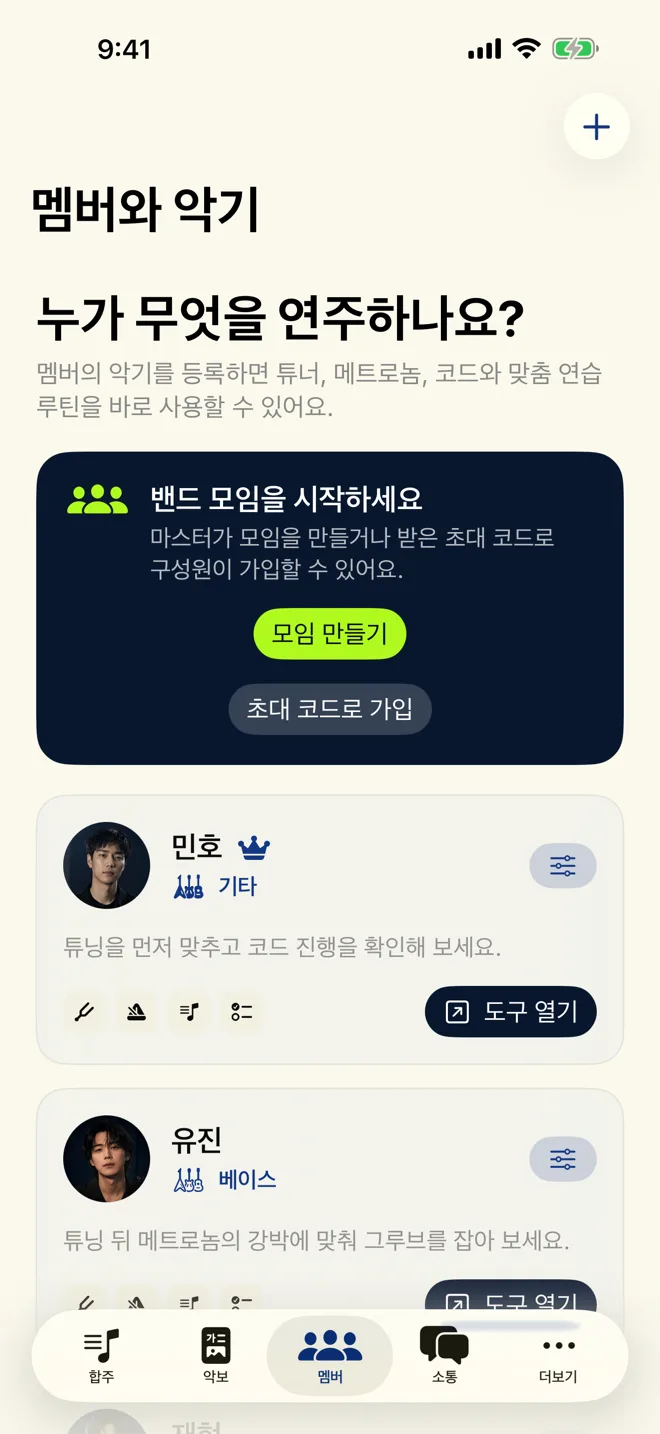
같은 공간에서 밴드를 연결하세요.
마스터가 모임을 만들고, 멤버가 요청하면, 마스터가 승인합니다.
- 마스터: 멤버 › Apple 로그인 후 모임 만들기를 누릅니다. 밴드 모임 만들기에서 만들기를 선택합니다.
- 마스터: 표시된 6자리 초대 코드를 초대 공유로 멤버에게 전달합니다.
- 멤버: Apple 로그인 후 초대 코드로 가입을 선택합니다. 밴드 모임 가입에 코드를 넣고 가입 요청합니다.
- 마스터: 소통 화면의 새 멤버 가입 승인에서 승인을 누릅니다.
팁 6자리 코드는 가까운 대표 기기를 찾는 용도입니다. 코드 입력 뒤에도 대표 기기의 승인이 필요합니다.
확인해 주세요 두 기기를 가까이 두고 Jamblea를 열어 두세요. Bluetooth·Wi-Fi·로컬 네트워크 권한을 확인합니다. ‘새 초대 코드 발급’ 뒤에는 새 코드를 사용해야 합니다.
합주를 시작하고 위치를 맞추세요.
연결된 멤버는 리더 위치를 따라가거나 자신의 악보를 따로 넘길 수 있습니다.
- 합주 › 세트 목록에서 곡을 선택합니다. 송폼으로 섹션과 반복을 확인합니다.
- 합주 시작을 누릅니다. 곡 BPM의 클릭음과 박자 진행 막대, 현재 섹션 강조가 나타납니다. 다음 섹션 / 이전 섹션으로 이동합니다.
- 멤버는 리더 팔로우를 켜서 ‘팔로우 중’ 상태로 따라갑니다. 끄면 각자 이동할 수 있고 다시 켜면 리더 위치로 돌아옵니다.
- 마디 메모로 의견을 남기고 어려운 곳은 다시 연습으로 표시합니다. 좁은 화면에서는 포켓 합주 보기 / 전체 악보 보기를 전환합니다.
팁 연결 상태에서 ‘N명 실시간 연결’을 확인하세요. 메트로놈 출력 경로를 고를 수 있고, 블루투스 출력 중 AirPods 제스처로 섹션을 넘길 수 있습니다.
확인해 주세요 실시간 합주 위치 공유는 근거리 연결입니다. iCloud 작업 공간이 이 연결을 대신하지 않습니다.
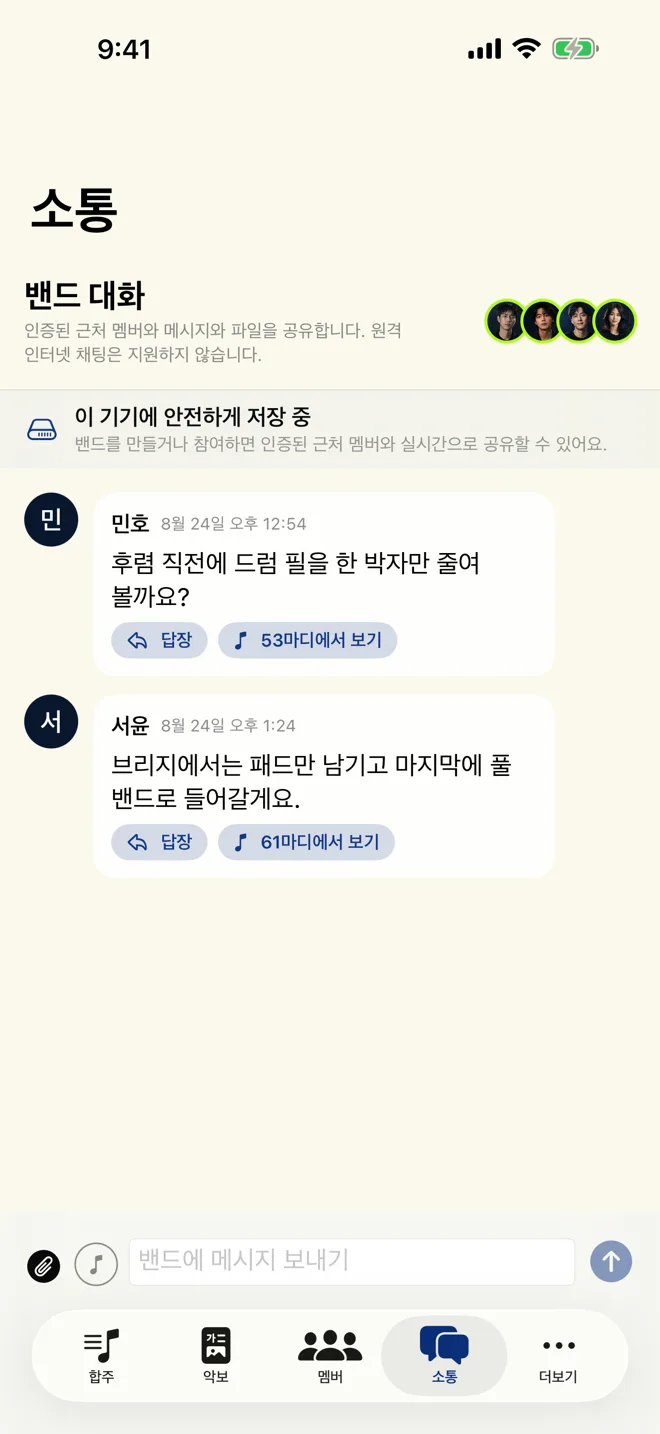
대화와 다음 합주를 잇습니다.
마디에 붙은 의견, 다음 연주 계획, 콘티를 같은 작업 공간에 남깁니다.
- 소통의 밴드에 메시지 보내기에 의견을 입력합니다. 음표 버튼으로 현재 마디 링크를 붙이거나 파일 첨부로 25MB 이하 자료를 보냅니다.
- 받은 메시지는 답장하거나 53마디에서 보기 같은 링크로 이동합니다. ‘전송 실패’가 뜨면 연결 상태를 확인하고 다시 보내기를 누릅니다.
- iPhone은 더보기 › 합주 일정, iPad는 일정을 엽니다. 일정 추가 후 연주 계획 만들기로 곡·구간·집중 목표를 정하고 다음 액션 추가로 할 일을 남깁니다.
- 다음 주에는 일정 복제로 연주 순서와 목표를 재사용합니다. 참석·진행 상태는 새로 시작합니다.
팁 소통은 근거리 기기 사이에서 전달됩니다. 직접 선택한 25MB 이하 첨부 파일은 연결된 기기로 전송됩니다. 녹음·영상·악보 원본은 자동 전송되지 않습니다.
모임·콘티·Run Sheet 준비하기
악보 › 모임 › 새 모임에서 자유로운 모임 이름을 정합니다. 곡 제목을 한 줄에 하나씩 붙여 넣고 Key/BPM/분위기로 추천 순서 만들기를 켠 뒤 만들기를 누릅니다.
콘티 다시 추천과 파트별 준비를 확인하고 Run Sheet 공유로 운영 순서를 나누세요. 교환 계획 내보내기는 .jambleaplan 파일이며 악보·녹음 원본을 포함하지 않습니다.
기록하고, 필요하면 트랙을 쌓으세요.
합주 녹음·영상과 멀티트랙 세션은 목적에 맞춰 선택합니다.
- 합주 화면의 녹음 또는 영상으로 기록합니다. 마이크·카메라 권한은 해당 기능을 사용할 때 허용합니다.
- iPhone은 더보기 › 합주 기록, iPad는 기록 › 멀티트랙 녹음을 엽니다. 새 세션 만들기를 누릅니다.
- 녹음 설정에서 마스터 품질, 카운트인(없음·1마디·2마디), 녹음 중 클릭을 정합니다. 트랙 추가로 악기·입력 채널을 준비합니다.
- 오디오 세션 시작을 누르고 카운트인 후 녹음합니다. 녹음 중 테이크 저장으로 남깁니다. 다른 트랙의 선택 테이크를 가이드로 들으며 한 트랙씩 오버더빙할 수 있습니다.
- 트랙마다 사용할 테이크를 선택하고 뮤트·솔로·게인·팬을 조절한 뒤 믹스 재생으로 확인합니다.
- 내보내기에서 Logic Pro · 선택한 세션 품질, GarageBand · 44.1/16, 영상 편집 교환 · 48/24 가운데 고르고 공유/저장합니다.
팁 합주를 멈추면 ‘세션 요약’을 ‘복사’하거나 ‘메시지로 공유’할 수 있습니다. 녹음·멀티트랙 파일은 워크스페이스 JSON 백업과 별도입니다.
확인해 주세요 ZIP을 풀고 MIDI와 WAV를 편집기로 가져오는 방식입니다. .logicx·.band 프로젝트는 생성하지 않습니다. GarageBand 교환은 32개 이하 트랙을 사용하세요.
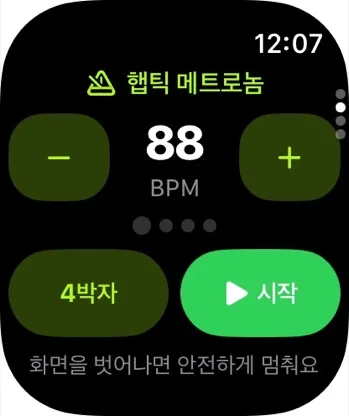
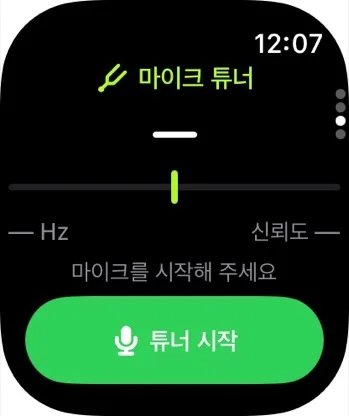
손목과 연습 도구를 활용하세요.
연주 중 화면을 넘기고, 합주 전 박자와 튜닝을 준비합니다.
- 페어링된 iPhone에서 Jamblea를 열고 Watch 앱을 실행합니다. 리모컨에서 이전 / 다음 / 합주 시작을 사용합니다. 이 마디 표시는 현재 마디를 개인 연습 목록에 저장합니다.
- Watch 화면을 위아래로 넘겨 햅틱 메트로놈의 BPM·박자를 고르고 시작합니다. 40~220 BPM, 2·3·4·6박자를 지원합니다.
- 마이크 튜너 › 튜너 시작 후 한 음을 길게 연주합니다. 다음 합주에서 일정도 확인합니다.
- iPhone·iPad는 멤버 › 멤버 카드 도구 열기에서 메트로놈 / 튜너 / 코드·스케일 / 연습 루틴을 사용합니다. 드럼·퍼커션은 메트로놈과 루틴을 제공합니다.
팁 Watch 메트로놈과 튜너는 독립 실행됩니다. 합주 리모컨은 iPhone 연결이 필요합니다. AirPods 다음·이전 트랙 제스처는 블루투스 출력 중 악보 섹션을 이동합니다.
확인해 주세요 연결 전 ‘iPhone 상태를 불러오는 중’이면 합주 제어 버튼이 비활성화되는 것이 정상입니다.
찾기·iCloud·백업을 구분하세요.
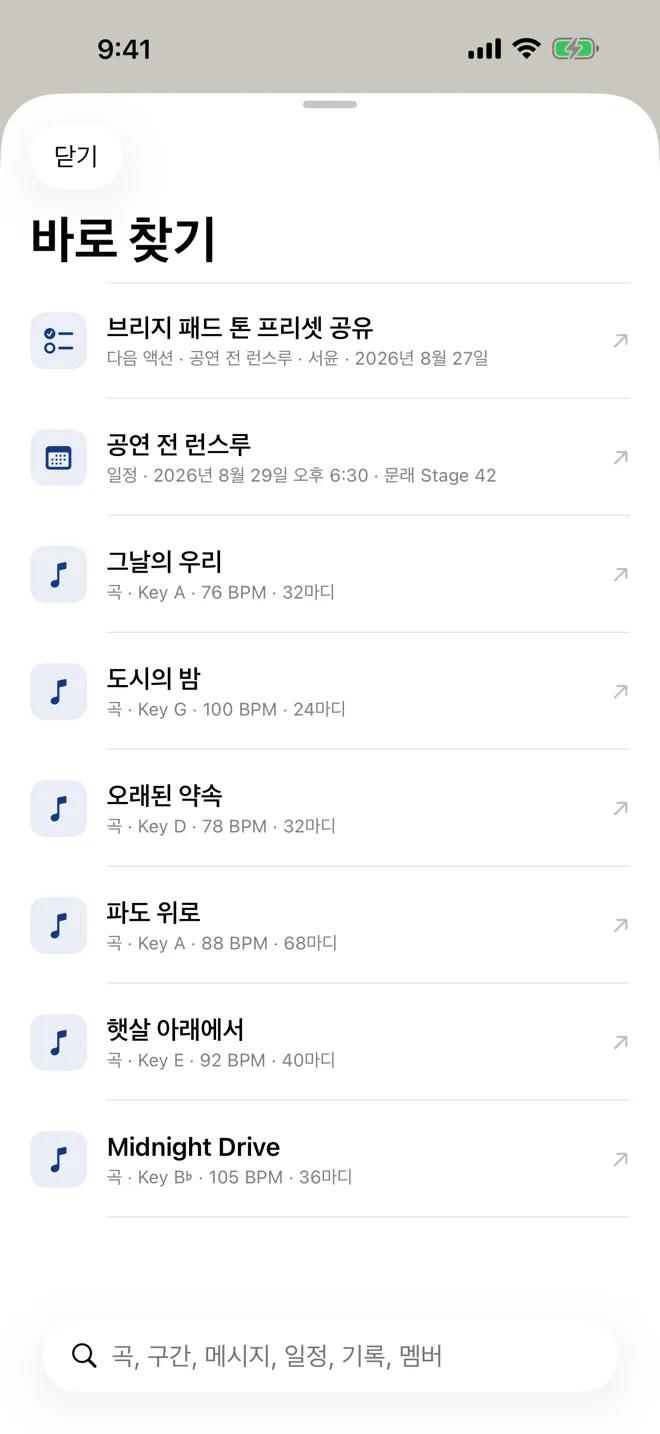
찾기는 빠른 이동, iCloud는 선택적 공유, 백업은 수동 파일 보관입니다.
- iPhone 더보기 › 바로 찾기 또는 iPad 상단 검색 버튼에서 곡·구간·메시지·일정·기록·멤버·후속 할 일을 검색합니다.
- iCloud를 쓰려면 마스터가 멤버 › iCloud 작업 공간 › 이 모임에서 iCloud 동기화 켜기 › iCloud 공유 시작을 선택합니다. 멤버는 초대를 수락합니다.
- 더보기 › 워크스페이스 백업에서 백업 파일 만들기를 누르고 JSON을 파일 앱에 보관합니다. iPad는 상단 백업 버튼으로 엽니다.
- 복원 전 현재 내용의 새 백업을 만듭니다. 백업에서 복원으로 원본 JSON을 고른 뒤 생성 시각·곡·멤버·일정을 확인하고 복원합니다. 현재 작업 정보가 백업 내용으로 교체됩니다.
백업 포함 곡·송폼·편집 초안·멤버·메시지 정보·일정
별도 보관 녹음·영상·멀티트랙·악보 원본·첨부 파일 본문
팁 iCloud는 마스터가 편집하고 공유 멤버는 열람 중심입니다. 오프라인에서는 마지막으로 받은 로컬 캐시를 볼 수 있습니다. Apple 계정 식별자와 보안 키는 공유·백업에 포함하지 않습니다.
확인해 주세요 iCloud는 실시간 합주 위치 공유를 대신하지 않습니다. JSON 백업만으로 다른 기기에 원본 악보·녹음·첨부를 옮길 수 없으므로 해당 파일을 별도로 복사하세요.
멈춘 곳에서 확인하세요.
기기의 연결·권한·파일 형식을 먼저 살펴보면 대부분의 원인을 좁힐 수 있습니다.
근처 멤버가 보이지 않거나 초대 코드가 작동하지 않아요.
두 기기에 Jamblea를 열고 가까이 두세요. Bluetooth·Wi-Fi·로컬 네트워크 권한을 확인합니다. 최신 6자리 코드를 입력하고 대표 기기의 소통 화면에서 가입 요청을 승인했는지 확인하세요.
가져온 악보나 오디오 채보가 부정확해요.
원본과 비교해 음표·코드·마디를 교정하세요. 스캔은 수평·밝기·여백을 맞추고 선명한 단선율 악보를 사용합니다. 오디오는 멜로디가 또렷한 구간을 골라 최대 15분 제한을 확인하세요.
MusicXML 파일이 열리지 않아요.
.musicxml 또는 .xml인지 확인하세요. 압축 .mxl은 지원하는 형식으로 먼저 내보내야 합니다. 복잡한 다성부 기보는 원본과 비교해야 합니다.
iCloud 변경이 다른 기기에 보이지 않아요.
각 기기가 iCloud에 로그인했고 공유 초대를 수락했는지 확인합니다. 인터넷 연결과 ‘멤버 › iCloud 작업 공간’ 상태를 확인하세요. 오프라인에서는 마지막 로컬 캐시가 열립니다.
Watch의 합주 제어 버튼이 비활성화되어 있어요.
페어링된 iPhone에서 Jamblea를 열고 Watch 앱도 가까이에서 다시 여세요. Bluetooth·Wi-Fi를 확인합니다. 동기화 전 버튼이 비활성화되는 것은 정상입니다.
녹음·영상이 시작되지 않거나 파일이 없다고 나와요.
마이크·카메라 권한과 다른 앱의 입력 장치 사용 여부를 확인하세요. 목록은 남아도 로컬 파일이 이동·삭제되면 재생할 수 없습니다. JSON 백업에는 녹음·영상이 들어가지 않습니다.
백업 복원이 거부되거나 다른 기기에서 원본이 안 보여요.
Jamblea가 만든 원본 JSON인지, 파일이 손상되지 않았는지 확인하세요. 현재 작업의 새 백업을 만든 뒤 복원합니다. 원본 악보·녹음·첨부 본문은 파일 앱이나 AirDrop 등으로 별도로 옮겨야 합니다.
DAW에서 트랙이 어긋나요.
교환 ZIP을 풀고 MIDI를 먼저 가져온 뒤 모든 WAV를 1마디·0초 위치에 함께 배치하세요. GarageBand에서는 트랙 수 32개 이하와 44.1 kHz/16-bit 형식을 확인합니다.
인터넷·Apple Intelligence가 꼭 필요한가요?
로컬 악보·연습·녹음·기기 내 분석·근거리 합주는 인터넷 없이 사용할 수 있습니다. iCloud·YouTube 참고는 네트워크가 필요합니다. Apple Intelligence가 없는 기기에서는 규칙 기반 요약·제안을 사용합니다.
구독인가요? 지원되는 기기는 무엇인가요?
앱은 한 번 구매하며 앱 내 구입·구독이 없습니다. 현재 App Store 배포는 iOS·iPadOS 16.0 이상의 iPhone·iPad와 watchOS 9.0 이상의 Apple Watch용입니다. 최신 구매 가격은 App Store에서 확인하세요.